Un kiosco es una tableta fija en la entrada de una sede, donde tu gente checa su entrada y su salida. No se configura con usuarios ni contraseñas: se enrola con un código de un solo uso que emites desde Cereza y que la tableta escanea. Son unos diez minutos, con la tableta en la mano. Al final verás cómo checa tu gente y cómo encender, si quieres, el reconocimiento facial.
timeclock.device.register). El administrador de la empresa ya lo tiene.El kiosco es una app aparte de la de los colaboradores. Se llama Cereza Kiosco y se instala en el aparato que va a quedarse fijo en la sede, no en tu celular.


Desde Google Play (tabletas Android) o el App Store (iPad). Búscala por su nombre o toca una de las insignias. Dentro de Cereza la verás nombrada como la app del Checador: es la misma.
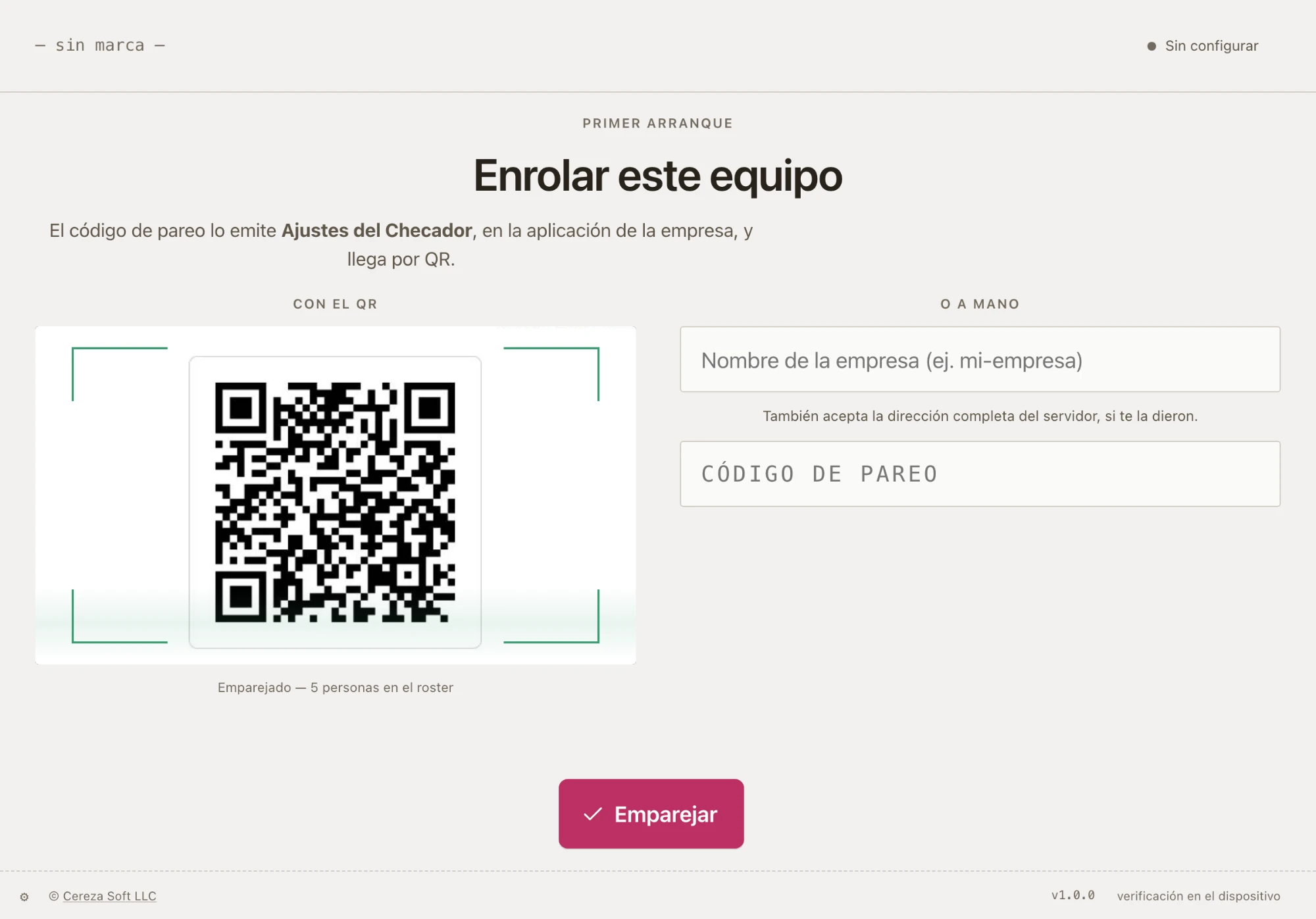
En su primer arranque la app no sabe de qué empresa es, y arriba dice — sin marca — y Sin configurar. Lo único que ofrece es enrolarse: con el QR (la cámara ya está buscando) o a mano. Déjala así y pasa a la computadora.
La necesita para leer el QR, para el gafete de tu gente, para la foto de evidencia de cada checada y, si lo enciendes, para el reconocimiento facial.
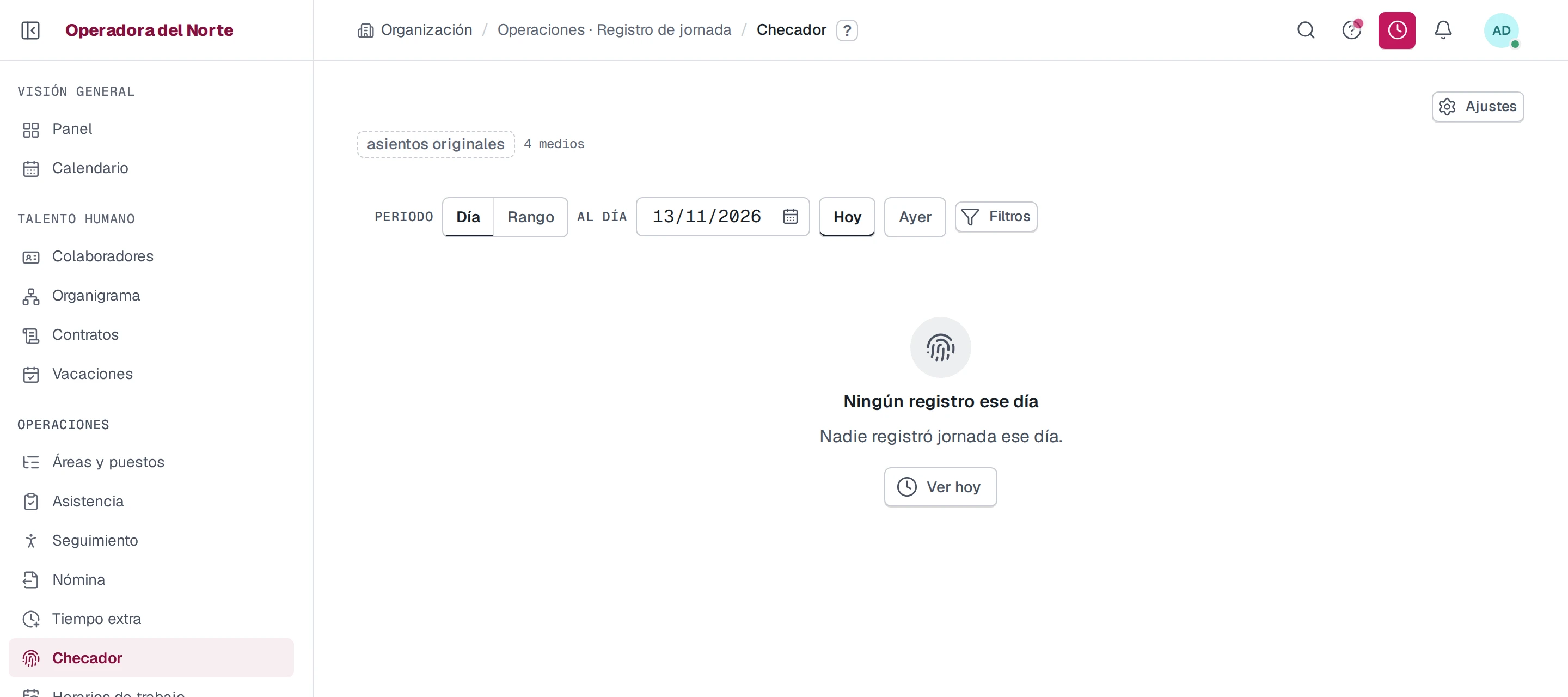
El enrolamiento vive junto al catálogo de medios de checado, porque un kiosco es un medio de checado con una credencial propia.
Con tu cuenta de administrador, en la dirección de tu empresa (termina en .cereza.io).
Organización→Operaciones→Checador→Ajustes — el botón está arriba a la derecha del reporte.
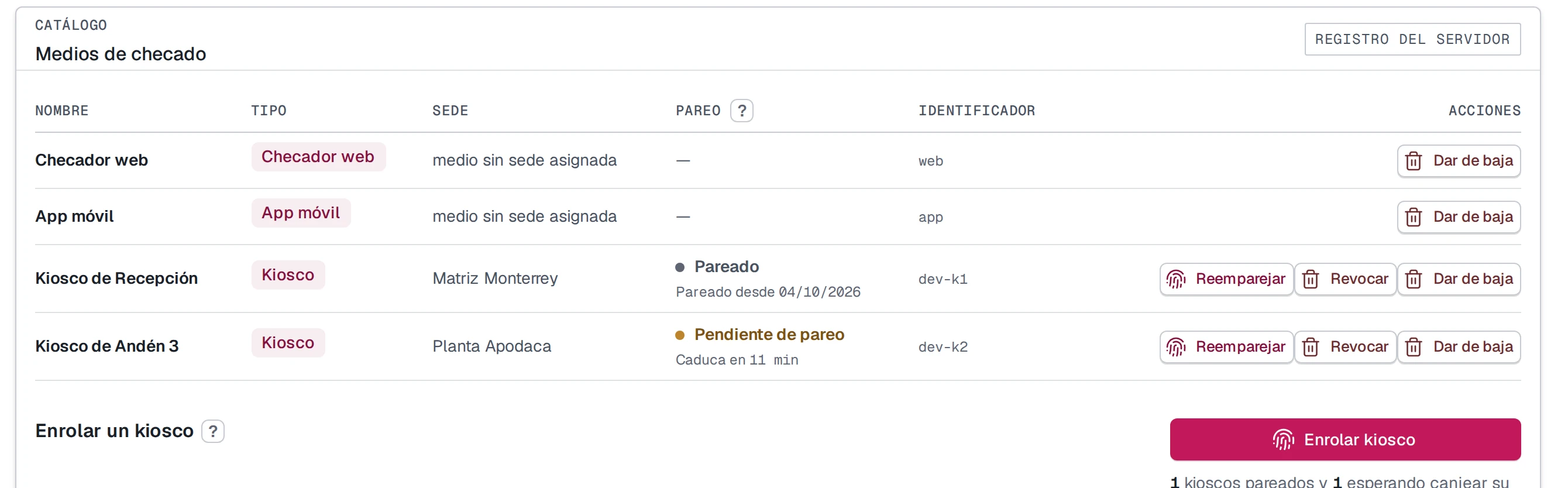
Ahí están todos los medios con los que tu gente puede checar, cada kiosco con su estado de pareo, y el renglón Enrolar un kiosco.
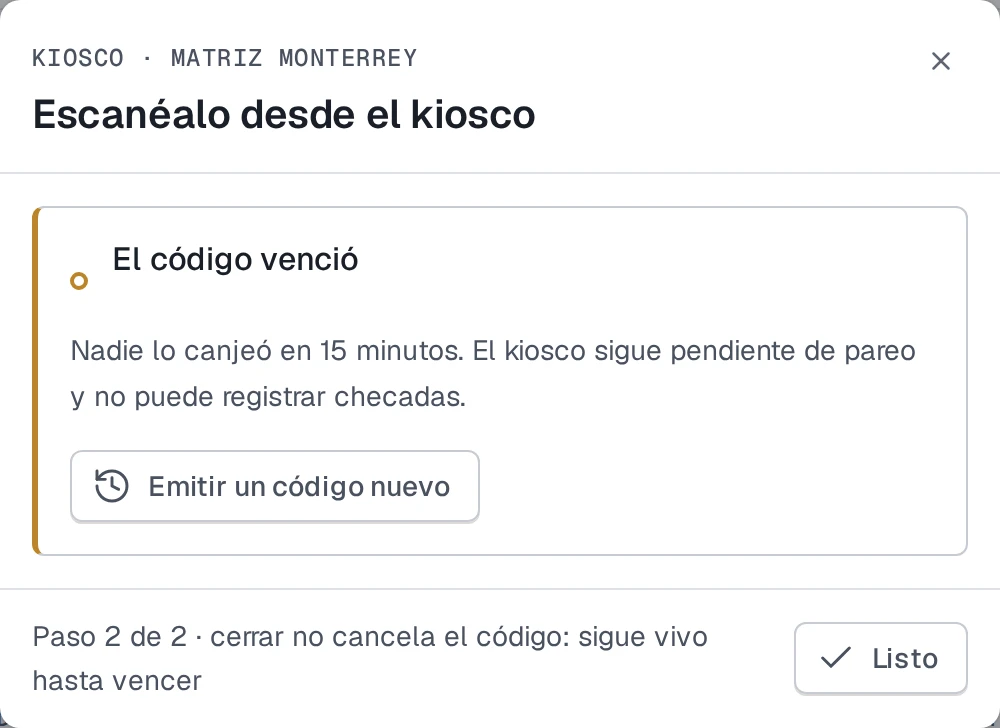
El código es de un solo uso y vive 15 minutos. Cereza no lo guarda en claro: se muestra una vez y, si se pierde, se emite otro.
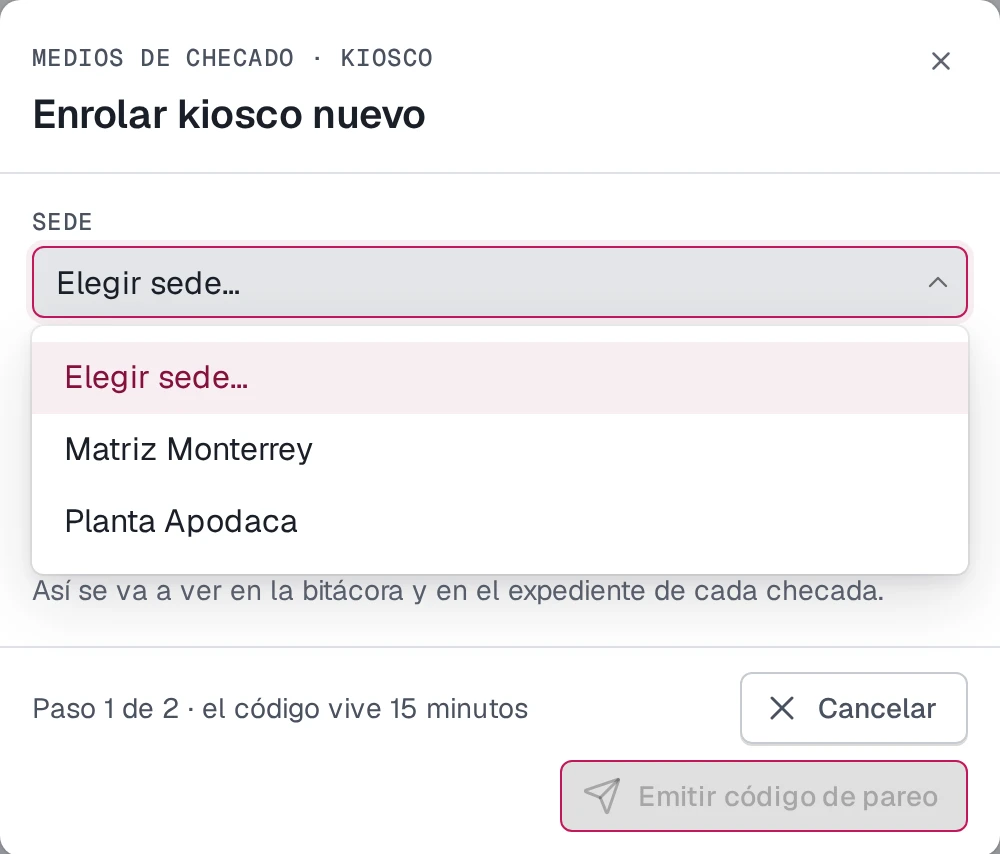
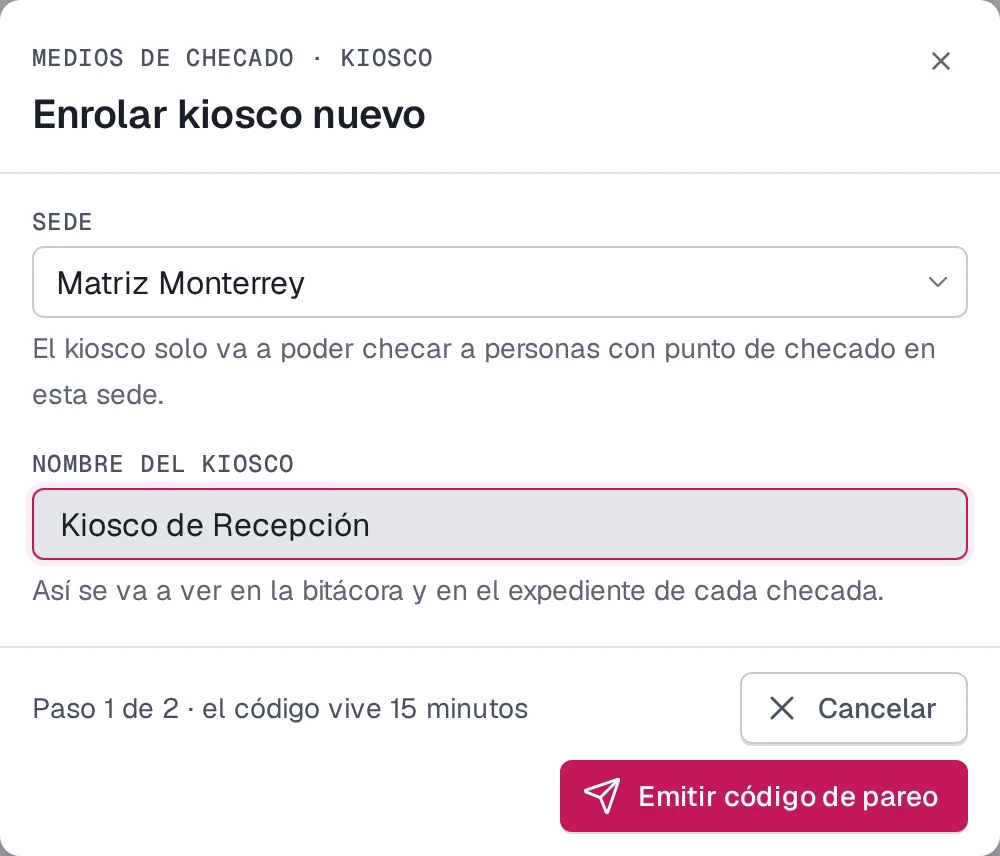
Se abre una ventana de dos pasos.
El kiosco solo va a poder checar a personas con punto de checado en esa sede. Si la lista sale vacía, primero da de alta la sede en Ajustes→Sedes.
Por ejemplo «Kiosco de Recepción» o «Kiosco de Andén 3». Así aparece en la bitácora y en el expediente de cada checada, así que conviene que diga dónde está.
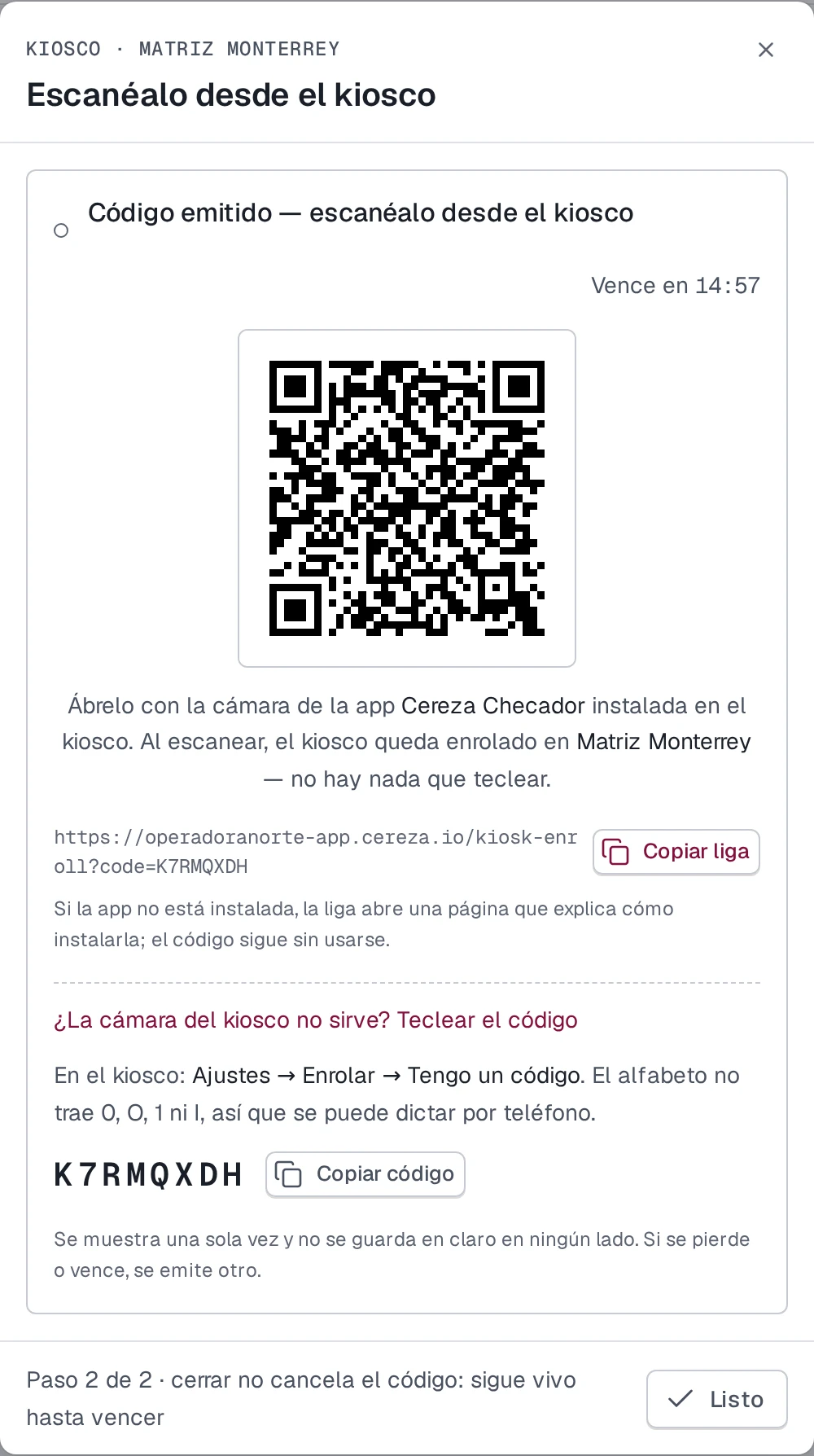
La ventana cambia al paso 2 y muestra el QR. Desde ese momento corre el reloj de 15 minutos.
El QR lleva dentro una liga de tu empresa. La app de la tableta la reconoce, canjea el código por una credencial propia y queda enrolada en la sede que elegiste. No hay nada que teclear.
La pantalla del primer arranque de Cereza Kiosco (paso 1).
En el recuadro Con el QR. Al leerlo, el kiosco se empareja con la sede, baja la lista de personas que checan ahí y debajo del recuadro dice, por ejemplo, «Emparejado — 5 personas en el roster».
Cerrar la ventana no cancela el código: sigue vivo hasta que alguien lo canjee o hasta que venza.
mi-empresa; también acepta la dirección completa— y el código de pareo de 8 caracteres, y pulsa Emparejar. El código no trae 0, O, 1 ni I, así que se puede dictar por teléfono a quien esté junto a la tableta.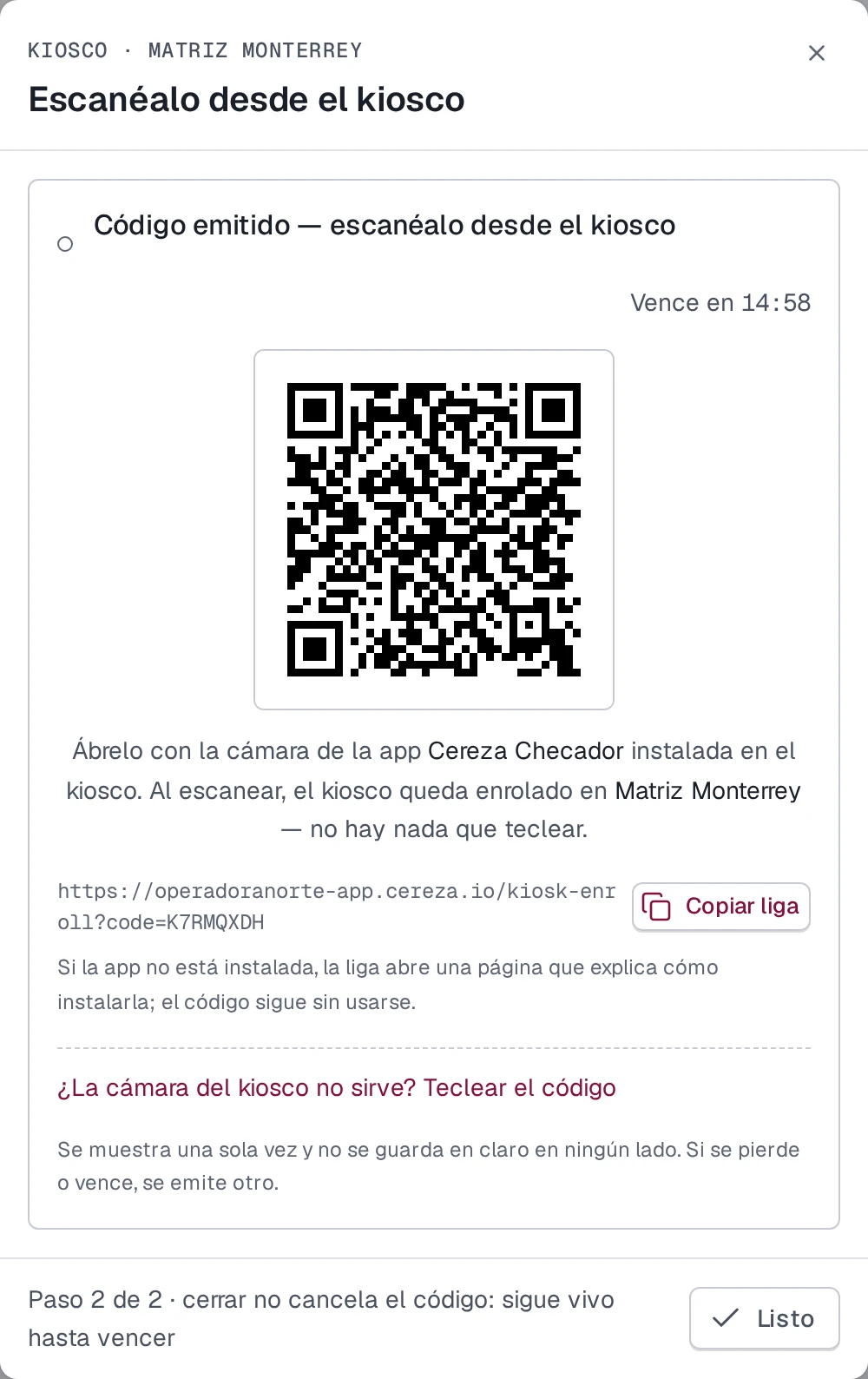
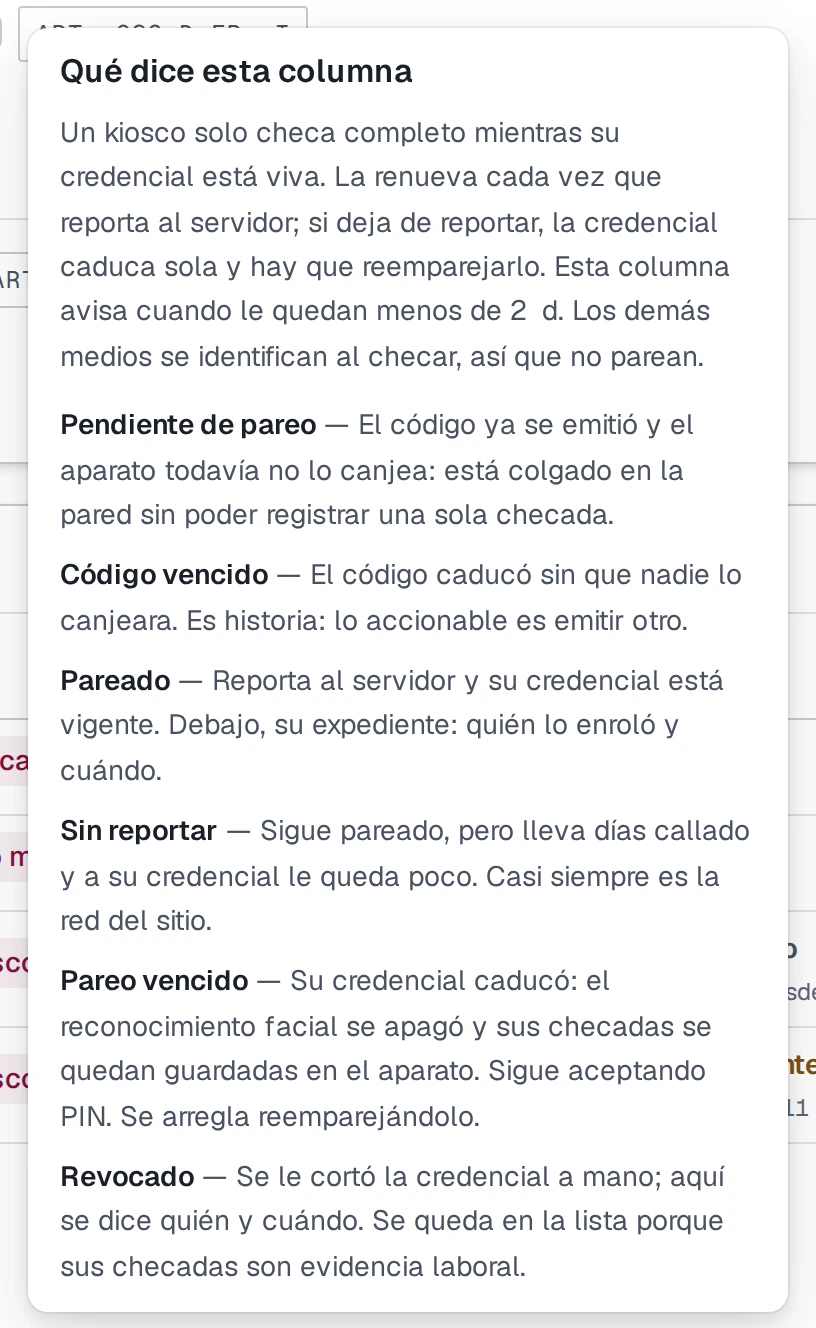
De vuelta en Medios de checado, el renglón del kiosco te dice si ya puede checar. Es la misma tabla del paso 2.
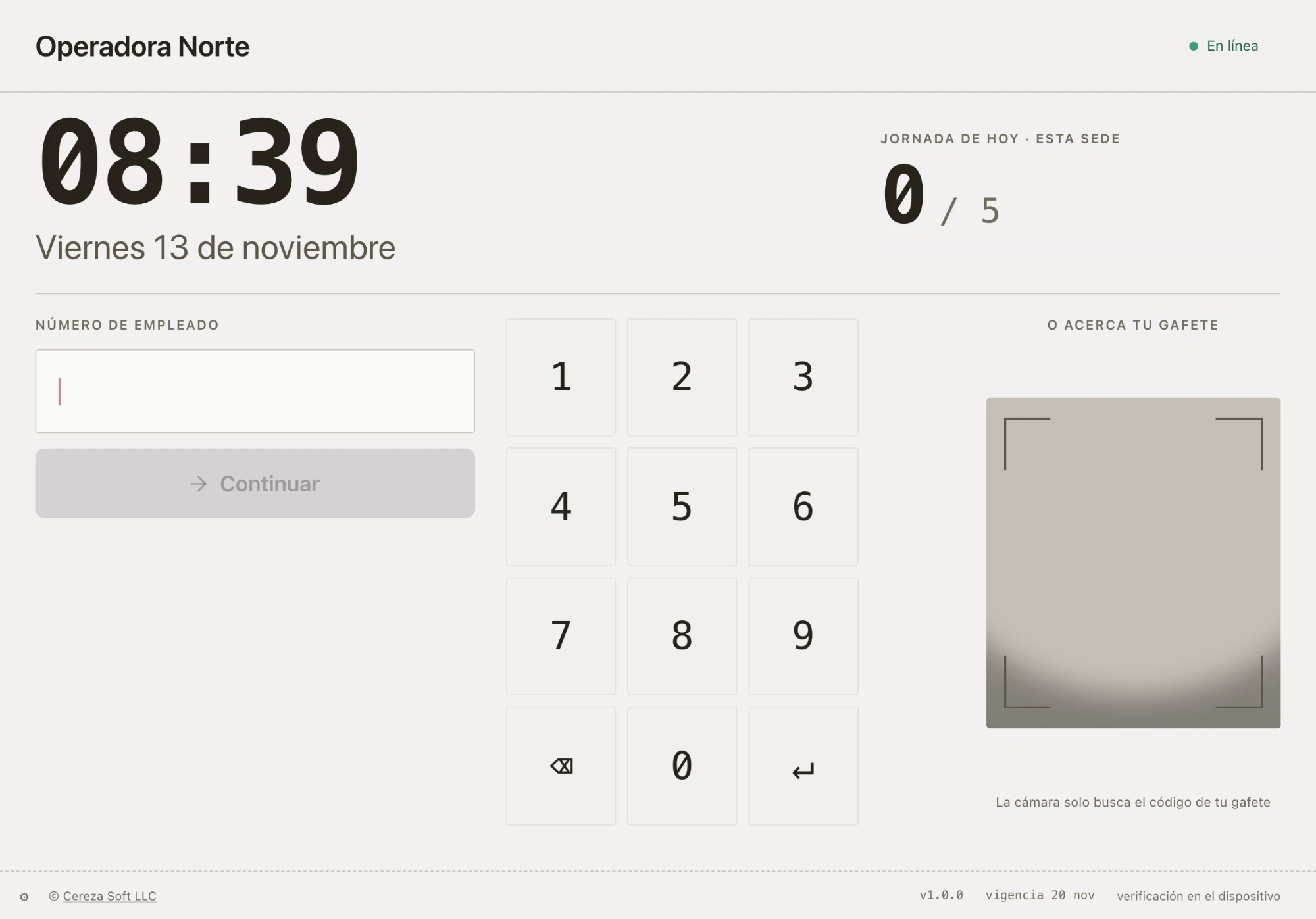
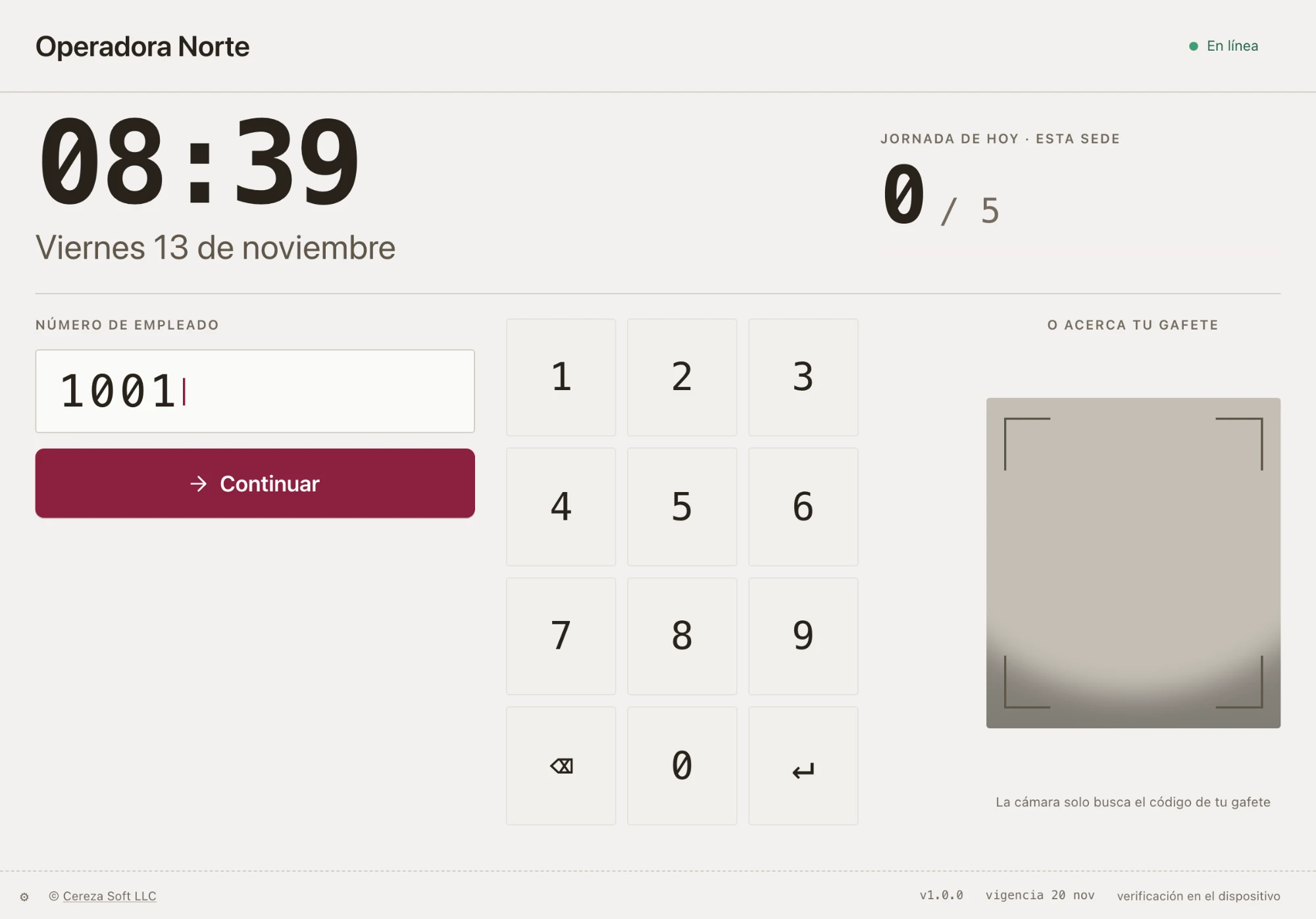
Con el kiosco en línea, cada persona se identifica con su número de empleado —o acercando su gafete a la cámara— y confirma con su PIN de checado.
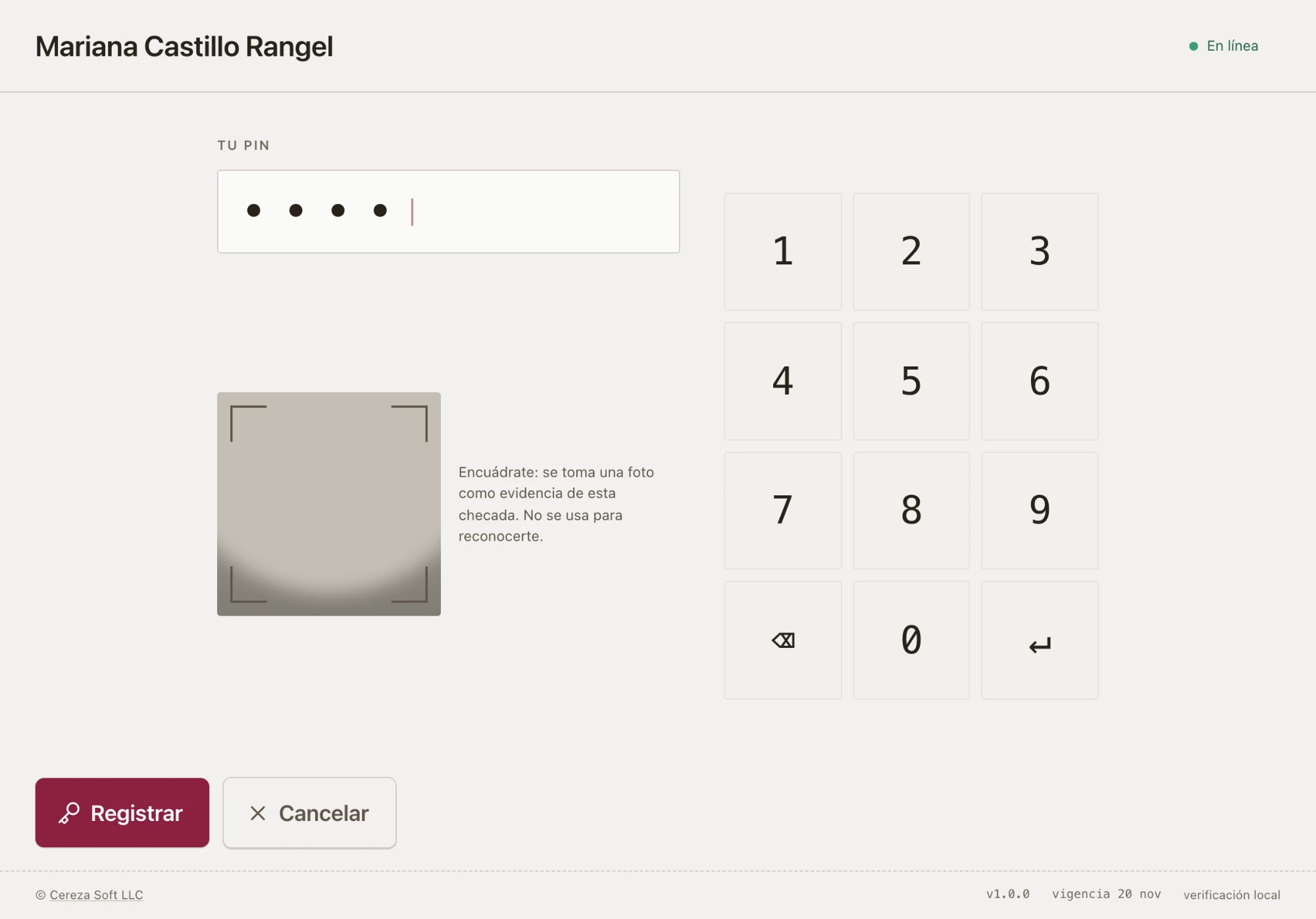
El kiosco puede reconocer el rostro para que tu gente no tenga que teclear su PIN. Pero viene apagado, y mientras lo esté el kiosco nunca lo ofrece: hay que encenderlo a mano, una vez, para toda la empresa.
En la misma pantalla del paso 2, sección Rostro como medio de checado, cambia Permitir el reconocimiento facial de Apagado a Permitido. Lo puede cambiar quien tenga permiso sobre la política biométrica.
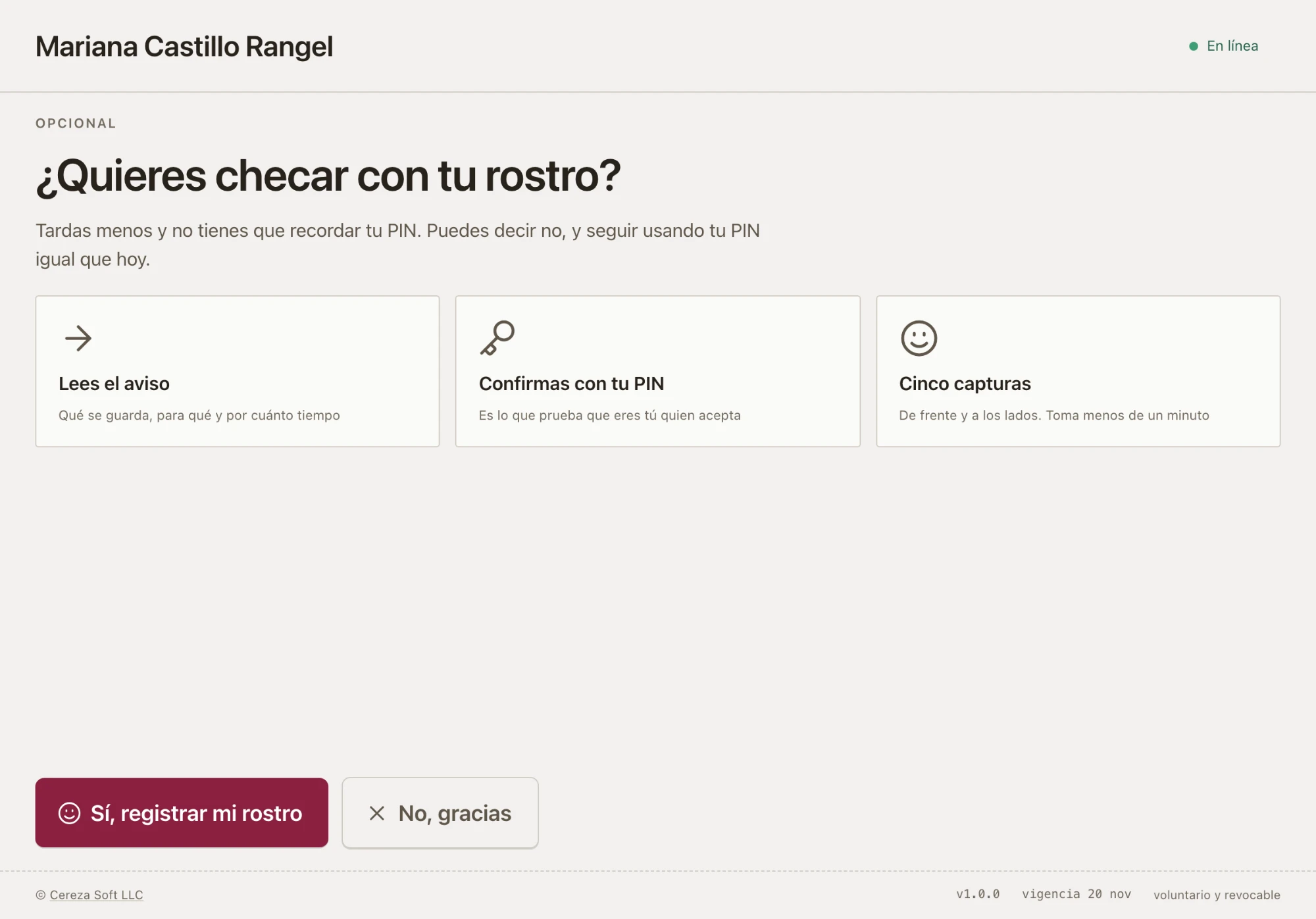
A partir de entonces, cuando alguien se identifica en el kiosco le pregunta «¿Quieres checar con tu rostro?». Es voluntario: puede decir No, gracias y seguir con su PIN igual que hoy.
Lee el aviso (qué se guarda, para qué y por cuánto tiempo), confirma con su PIN —es lo que prueba que es ella quien acepta— y se toman cinco capturas, de frente y a los lados.

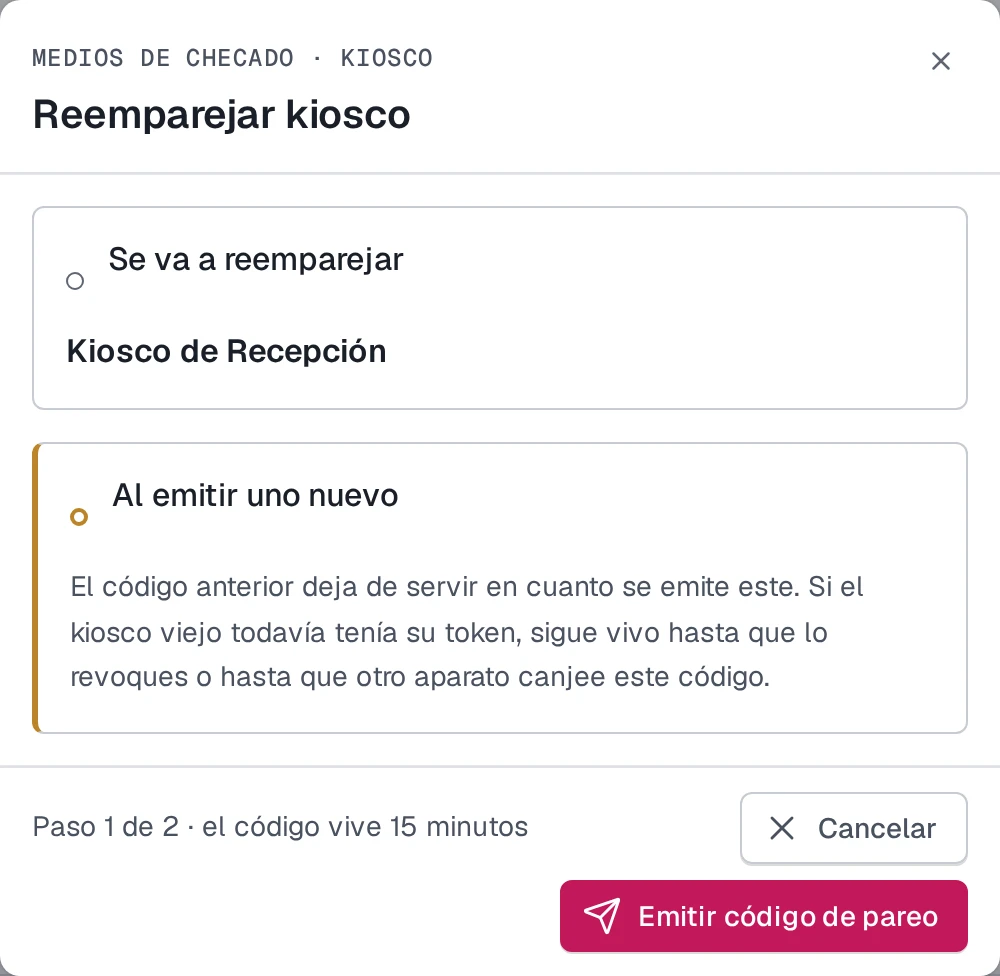
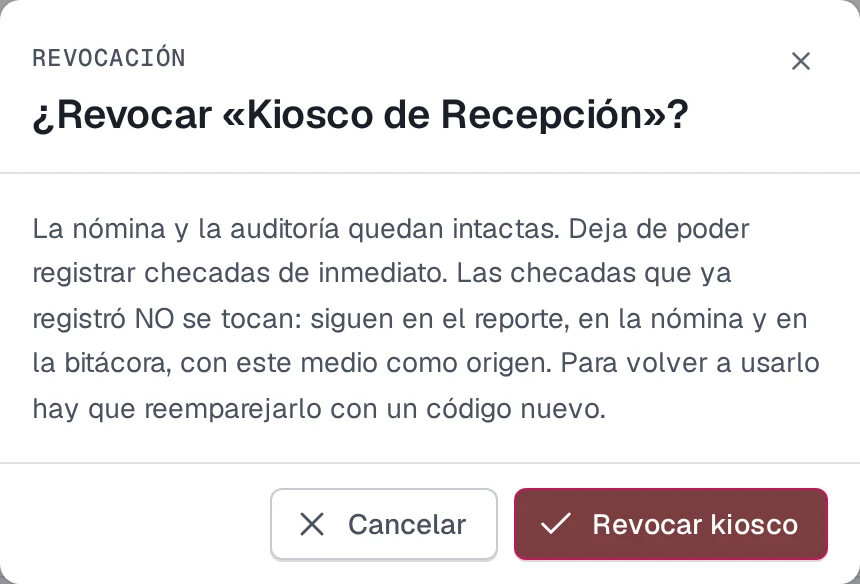
Cada kiosco enrolado tiene tres acciones en su renglón: Reemparejar, Revocar y Dar de baja.
Para cambiar la tableta (se rompió, se cambió por una nueva) o para revivir un kiosco con el pareo vencido. Emite un código nuevo para el mismo kiosco, en la misma sede y con el mismo nombre, así su historial sigue junto. Luego se escanea igual que en el paso 4.
Si la tableta se perdió o la robaron. Corta su credencial de inmediato: deja de poder registrar checadas. Las checadas que ya registró no se tocan: siguen en el reporte, en la nómina y en la bitácora. Para volver a usarlo, se reempareja.
Cuando ese kiosco ya no se va a usar. Sale del catálogo de medios de checado; su historial se conserva.
Las dudas de siempre al instalar un kiosco, con su respuesta.
Te falta el permiso para dar de alta medios de checado. Pídelo a quien administra Roles y permisos; el permiso exacto es timeclock.device.register. Si al emitir sale «No tienes permiso para emitir códigos de pareo», es lo mismo.
Tu empresa todavía no tiene sedes, y un kiosco vive en una. Da de alta la sede en Ajustes → Sedes y vuelve a abrir la ventana.
El kiosco ya quedó en la lista como Pendiente de pareo. Pulsa Reemparejar en su renglón: emite un código nuevo para ese mismo kiosco, con su sede y su nombre. Ten la tableta lista antes de pulsar.
Lo escaneaste con la cámara normal o sin la app instalada. No pasa nada: esa página no gasta el código. Instala Cereza Kiosco, ábrela y, en «Enrolar este equipo», vuelve a escanear o captura a mano el nombre de tu empresa y el código que muestra la página.
Puede que haya vencido, que ya se haya usado (otro aparato lo canjeó) o que se haya emitido uno más nuevo para el mismo kiosco, que deja sin efecto al anterior. En los tres casos: emite otro y escanéalo de inmediato.
Un kiosco solo checa a quien tiene su punto de checado en la sede del kiosco y un PIN de checado. Revisa las dos cosas en el expediente de la persona. Si alguien se acaba de dar de alta, el kiosco lo conoce en cuanto vuelve a sincronizar con el servidor.
El kiosco renueva su credencial cada vez que habla con el servidor. Si lleva días sin conexión, primero revisa el internet de la sede. Cuando la credencial ya caducó, el kiosco guarda lo que registró y se arregla con Reemparejar.
Sí, pero hay que encenderlo a mano: en Ajustes del Checador, Rostro como medio de checado → Permitir el reconocimiento facial → Permitido. Mientras esté apagado, el kiosco no se lo ofrece a nadie. Una vez encendido, cada persona decide si registra su rostro, y el PIN siempre queda como alternativa (paso 7).
Instala Cereza Kiosco, abre Ajustes del Checador y emite el código. En diez minutos tu sede ya está checando.